

Bir müşteri işletmenizi Google’da arıyor. İki seçenek karşısında: biri 4,8 …

WordPress hız sorunu, görünürde küçük bir teknik problem gibi durur. Ama arkasında çok daha büyük sonuçlar saklıdır. Ziyaretçilerin yüzde 53’ü, mobilde 3 saniyeden fazla süren bir sayfayı terk ediyor. Google, sayfa yüklenme hızını doğrudan sıralama faktörü olarak değerlendiriyor. Yani yavaş bir WordPress sitesi hem ziyaretçi kaybına hem de organik trafik düşüşüne neden oluyor.
Peki WordPress siteniz neden yavaş? Ve bunu nasıl düzeltirsiniz?
Bu rehberde WordPress hız sorunlarının en yaygın nedenlerini, adım adım çözüm yöntemlerini ve hangi araçların ne zaman işe yaradığını ele alacağız. Teknik bilginiz olmasa da uygulayabileceğiniz yöntemlerden başlayıp, ileri düzey optimizasyona kadar gidiyoruz.
WordPress Hız Sorunu Neden Bu Kadar Önemli?
Bir sitenin hızlı ya da yavaş olması sezgisel bir his meselesi değil, ölçülebilir bir performans göstergesi. Google, bu performansı Core Web Vitals adı verilen üç metrikle ölçüyor.
LCP (Largest Contentful Paint) — En Büyük İçerik Boyası
Sayfadaki en büyük görsel veya metin bloğunun yüklenme süresi. Google’ın kabul ettiği eşik: 2,5 saniyenin altı. Çoğu WordPress sitesinde bu değeri düşüren ana etken, hero görseli veya büyük başlık bloğu.
INP (Interaction to Next Paint) — Etkileşim Hızı
Kullanıcının tıklama veya dokunma gibi etkileşimlerine sayfanın ne kadar hızlı yanıt verdiği. Eşik: 200 milisaniyenin altı. 2026 itibarıyla web sitelerinin yüzde 43’ü hâlâ bu eşiği geçemiyor. Ardakaragozoglu
CLS (Cumulative Layout Shift) — Görsel Kararlılık
Sayfa yüklenirken öğelerin beklenmedik biçimde kayması. Boyutsuz görseller ve geç yüklenen fontlar bu sorunun başlıca nedeni. Eşik: 0,1’in altı.
Bu üç metrikte zayıf olan bir WordPress sitesi, ne kadar kaliteli içerik üretirse üretsin arama sonuçlarında geri planda kalır. Bu yüzden WordPress hız sorununu çözmek, yalnızca kullanıcı deneyimi değil, doğrudan SEO meselesidir.
Önce Teşhis: Siteniz Gerçekten Yavaş mı?
Çözüme geçmeden önce mevcut durumu ölçün. Sezgiyle değil, veriyle karar verin.
PageSpeed Insights ile Hız Testi
PageSpeed Insights adresine gidin, sitenizin URL’sini girin. Google’ın doğrudan aracı olduğu için bu rapor en güvenilir referans noktasıdır.
Raporda iki sekme var: Mobil ve Masaüstü. Her zaman önce mobil sonuçlara bakın — Google mobil indekslemeyi esas aldığı için mobil skor çok daha kritik.
Skorları nasıl yorumlayın:
- 90–100: İyi
- 50–89: Geliştirilmeli
- 0–49: Zayıf, acil müdahale gerekiyor
GTmetrix ile Detaylı Analiz
GTmetrix sitenizi analiz ederken hangi dosyanın kaç milisaniye yükleme süresi aldığını tek tek gösterir. Hangi görselin, hangi eklentinin veya hangi scriptin yavaşlattığını bulmak için çok kullanışlı.
Analiz yaparken sunucu konumunu Frankfurt veya London seçin — Türkiye seçeneği yoksa Avrupa sunucusu gerçeğe en yakın sonucu verir.
Neden Yavaş? 7 Yaygın WordPress Hız Sorunu
1. Optimize Edilmemiş Görseller
Büyük boyutlu görseller, WordPress hız sorunlarının birinci nedenidir. Yüksek çözünürlüklü ve büyük boyutlu görseller, web sitenizin yüklenme süresini önemli ölçüde etkileyebilir. 3.000 piksel genişliğinde bir fotoğrafı 800 piksel genişliğinde görüntülenen bir blog yazısına yüklemek, gereksiz yere 5-10 kat daha fazla veri taşımak anlamına gelir. Wploji
Bunu kontrol edin: PageSpeed raporunda “Görselleri doğru boyutlandırın” veya “Yeni nesil formatları kullanın (WebP)” uyarısı çıkıyor mu?
2. Cache (Önbellek) Sistemi Yok
Cache sistemi olmayan bir WordPress sitesi her ziyaretçiye sayfayı yeniden oluşturur. Bu da sunucu yükünü artırır ve siteyi yavaşlatır. Sayfanız her açıldığında veritabanına sorgu gönderilir, PHP işlenir, HTML üretilir. Cache bu süreci atlatarak hazır sayfayı doğrudan sunar. Web Hosting Blogu
3. Çok Fazla veya Ağır Eklenti
Özellikle aynı işi yapan birden fazla eklenti kullanımı WordPress siteleri ciddi şekilde yavaşlatır. Her eklenti arka planda kod çalıştırır. Aktif olmayan ama silinmemiş eklentiler bile bazen yükü artırabilir. Web Hosting Blogu
4. Kalitesiz Hosting
Paylaşımlı hosting planlarında sunucu kaynakları yüzlerce site arasında bölünür. Sunucunuz dolduğunda siteniz yavaşlar — içerik veya kod kalitesiyle ilgisi yoktur. Bu, en sık atlanan ama en kritik etkenlerden biri.
5. Optimize Edilmemiş Tema
Görsel olarak şık ama teknik olarak kötü yazılmış temalar onlarca gereksiz CSS ve JavaScript dosyası yükler. Özellikle “her şey dahil” page builder temaları bu konuda sorunlu olabiliyor.
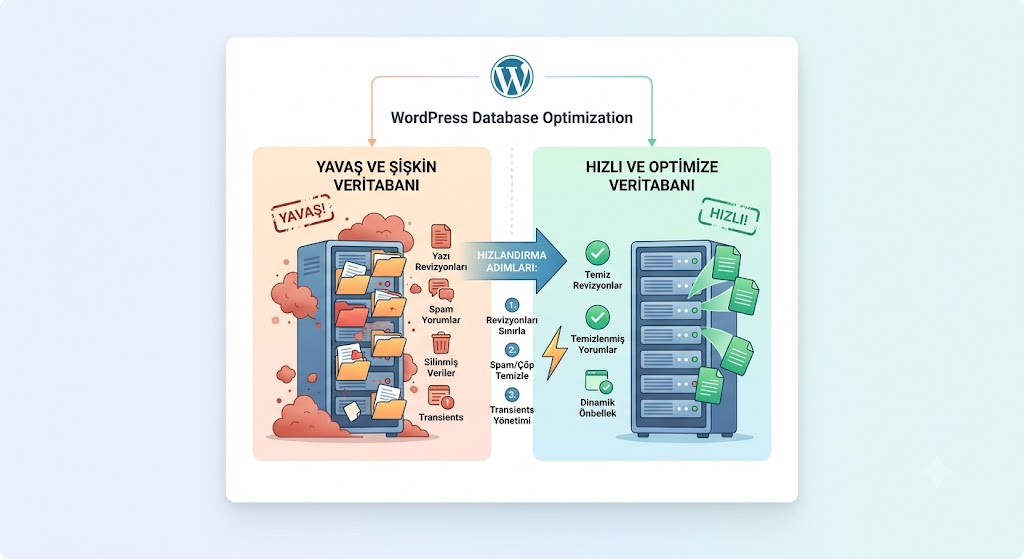
6. Veritabanı Şişmesi
WordPress her yazı revizyonunu, silinmiş yorumları, geçici verileri veritabanında saklar. Zamanla bu veriler birikir ve veritabanı sorguları yavaşlar. Veritabanı şişerse admin panel bile yavaşlar. R10
7. JavaScript ve CSS Dosyaları Minify Edilmemiş
Kodun içindeki boşluklar, yorum satırları ve uzun değişken isimleri gereksiz dosya boyutu oluşturur. Minify işlemi bu fazlalıkları temizleyerek dosya boyutunu küçültür.
Çözüm 1: Görselleri Optimize Edin (En Hızlı Kazanım)
En hızlı kazanım görsel optimizasyondan gelir: görselleri WebP’ye çevirin, sıkıştırın, lazy loading ekleyin. Bu üç adım çoğu sitede PageSpeed skorunu 20-30 puan artırır. Ardakaragozoglu
Yapmanız gerekenler:
Yüklemeden önce boyutlandırın. Bir blog görseli için genellikle 1.200 piksel genişlik yeterli. Daha büyük görselleri yüklemeden önce küçültün.
WebP formatına geçin. WebP, JPEG’den ortalama yüzde 25-35 daha küçük boyutuyla aynı kaliteyi sunar. WordPress 5.8 ve üzeri WebP’yi destekliyor.
Lazy loading aktif edin. Sayfanın alt kısmındaki görseller, kullanıcı o bölüme kaydırana kadar yüklenmesin. WordPress 5.5 ile bu özellik otomatik etkinleşti, ama bazı temalar devre dışı bırakıyor.
Önerilen eklentiler:
- Smush (ücretsiz): Görselleri otomatik sıkıştırır, WebP’ye çevirir
- ShortPixel (freemium): Daha agresif sıkıştırma, toplu optimizasyon
- Imagify (freemium): WP Rocket ile uyumlu, kullanımı kolay
Çözüm 2: Cache Eklentisi Kurun
Cache eklentisi kurmak, WordPress hız sorununda en pratik ve etkili adımlardan biridir.
Hosting LiteSpeed ise LiteSpeed Cache ücretsiz ve rakipsiz. Apache/Nginx için WP Fastest Cache. Bütçe varsa WP Rocket. Ardakaragozoglu
Hosting tipine göre cache eklentisi seçimi:
| Hosting Türü | Önerilen Eklenti | Ücret |
|---|---|---|
| LiteSpeed sunucu | LiteSpeed Cache | Ücretsiz |
| Paylaşımlı hosting | WP Fastest Cache | Ücretsiz |
| VPS / Dedicated | WP Rocket | Ücretli (~49$/yıl) |
| Cloudflare kullananlar | WP Rocket + Cloudflare | Ücretli |
Önemli: Aynı anda yalnızca bir cache eklentisi kullanın. Birden fazla cache eklentisi çakışma yaratır ve sitenizi bozabilir. Ardakaragozoglu
Çözüm 3: Eklenti Denetimi Yapın
WordPress sitenizde kaç aktif eklenti var? 30’un üzerindeyse muhtemelen bir kısmını kaldırabilirsiniz.
Her eklenti için şu soruyu sorun: “Bu eklenti gerçekten kritik mi?” Ardakaragozoglu
Hangi eklentinin ne kadar kaynak tükettiğini görmek için Query Monitor eklentisini kurun. Her sayfada kaç veritabanı sorgusu çalıştığını ve hangi eklentinin ne kadar süre harcadığını açıkça gösterir.
Silmeniz gerekmeyen ama alternatif arayabileceğiniz eklenti türleri:
- Birden fazla form eklentisi varsa tek bir tanesiyle kalın
- Slider eklentileri genellikle çok ağır — CSS animasyonlarla değiştirebilirsiniz
- Sosyal medya paylaşım eklentileri yerine hafif alternatifleri tercih edin
Çözüm 4: Hosting Kalitesini Değerlendirin
Tüm optimizasyonları yaptınız ama siteniz hâlâ yavaş. Bu durumda sorun büyük ihtimalle hosting tarafında.
Hostinginizi test etmek için sunucu yanıt süresine (TTFB — Time To First Byte) bakın. GTmetrix raporunda bu değeri bulabilirsiniz. 200ms altı iyi, 600ms üzeri sorunlu.
Hosting geçişini düşünmeniz gereken işaretler:
- TTFB sürekli 600ms’nin üzerinde
- Trafik artışlarında site çöküyor veya aşırı yavaşlıyor
- Hosting desteği teknik soruları yanıtlamakta güçlük çekiyor
Türkiye’deki kullanıcılar için yerel sunucusu olan hosting firmalarını veya CDN destekli çözümleri tercih edin.
Çözüm 5: JavaScript ve CSS Minify + Defer
Bu adım biraz daha teknik ama cache eklentilerinin çoğu bunu otomatik yapıyor.
Minify: CSS ve JavaScript dosyalarından gereksiz boşlukları ve yorum satırlarını kaldırır. Dosya boyutu genellikle yüzde 20-40 küçülür.
Defer / Async: JavaScript dosyalarını sayfanın görünür kısmı yüklendikten sonra çalıştırır. Böylece kullanıcı içeriği daha hızlı görür.
Dikkat: Agresif JS optimizasyonu bazen eklentilerin veya temanın çalışmasını bozabilir. Değişikliklerden sonra mutlaka sitenizi kontrol edin.
WP Rocket veya LiteSpeed Cache kullanıyorsanız bu ayarları eklenti panelinden etkinleştirin — elle kod yazmak gerekmez.
Çözüm 6: Veritabanını Temizleyin
LiteSpeed / WP Rocket / WP-Optimize ile: revision, transient, spam, trash temizliği yapın. R10
WP-Optimize eklentisi bu işlem için en yaygın kullanılan ücretsiz araç. Yükledikten sonra şunları temizleyebilirsiniz:
- Yazı revizyonları (her kaydettiğinizde oluşan eski versiyonlar)
- Silinmiş yazı ve yorumlar
- Geçici veriler (transients)
- Kullanılmayan meta veriler
Temizlik öncesinde mutlaka veritabanı yedeği alın. Bu işlem geri alınamaz.
Çözüm 7: CDN Kullanın
CDN (Content Delivery Network), sitenizin statik dosyalarını — görseller, CSS, JavaScript — dünyanın farklı noktalarındaki sunucularda önbelleğe alır. Türkiye’deki bir ziyaretçi İstanbul’a yakın bir sunucudan bu dosyaları alır, ana sunucunuza kadar gitmesine gerek kalmaz.
En yaygın kullanılan CDN: Cloudflare (ücretsiz planı çoğu site için yeterli). DNS ayarlarını Cloudflare’e yönlendirmek yeterli, WordPress’e ek kurulum gerekmez.
Web tasarım ajansı hizmetlerimiz kapsamında Cloudflare kurulumu ve yapılandırmasını da sunuyoruz.
Önceliklendirme: Nereden Başlamalısınız?
Her şeyi aynı anda yapmak zorunda değilsiniz. Aşağıdaki sırayla ilerleyin — her adım bağımsız olarak etki yaratır.
| Öncelik | Yapılacak İş | Zorluk | Beklenen Etki |
|---|---|---|---|
| 1 | Görselleri optimize et | Kolay | Çok yüksek |
| 2 | Cache eklentisi kur | Kolay | Yüksek |
| 3 | Eklenti denetimi yap | Orta | Orta-Yüksek |
| 4 | Veritabanını temizle | Kolay | Orta |
| 5 | JS/CSS minify aç | Orta | Orta |
| 6 | CDN ekle | Orta | Orta-Yüksek |
| 7 | Hosting değiştir | Zor | Çok yüksek |
Sık Sorulan Sorular (SSS)
WordPress hız sorunu SEO’yu nasıl etkiler?
Doğrudan etkiler. Google, Core Web Vitals metriklerini sıralama faktörü olarak kullanıyor. LCP, INP ve CLS skorları zayıf olan bir site, içerik kalitesi ne olursa olsun rakiplerine kıyasla daha alt sıralarda kalır. Ayrıca yavaş sayfalar kullanıcıyı hızla siterden uzaklaştırır, yüksek bounce rate Google’a olumsuz sinyal verir.
Hangi PageSpeed skoru yeterli kabul edilir?
Mobilde 70 üzeri makul, 85 üzeri iyi, 90 üzeri mükemmel. Masaüstünde 90 üzeri hedefleyin. Ama tek sayıya odaklanmak yerine hangi sorunun skoru düşürdüğüne bakın — tek bir büyük görselin düzeltilmesi skoru 15-20 puan birden artırabilir.
WP Rocket ücretsiz alternatifi var mı?
Evet. LiteSpeed Cache, hosting LiteSpeed sunucu kullanıyorsa WP Rocket’tan daha iyi performans bile verebilir ve tamamen ücretsiz. LiteSpeed sunucu kullanmıyorsanız WP Fastest Cache veya W3 Total Cache ücretsiz ve güçlü alternatifler. Ama yapılandırması biraz daha dikkat istiyor.
Kaç eklenti çok fazla eklenti sayılır?
Sayı değil, kalite önemli. 40 hafif eklenti, 10 ağır eklentiden daha az sorun çıkarabilir. Ama genel kural olarak 30 üzerindeyse gözden geçirin. Query Monitor ile her eklentinin yüke katkısını ölçün, sayıya değil bu veriye göre karar verin.
Cache eklentisi kurdum ama fark etmedi, neden?
Birkaç olası neden var. Görseller hâlâ optimize değilse cache yetmez — görseller sayfanın çoğu ağırlığını taşır. Cache ayarları yanlış yapılandırılmış olabilir — özellikle mobil cache ayrı etkinleştirilmeli. Ya da sorun hosting tarafındaysa cache bu problemi çözmez.
WordPress admin paneli de yavaşsa ne yapmalıyım?
Admin panelinin yavaşlaması genellikle veritabanı şişmesinin ya da arka planda çok işlem yapan eklentilerin işareti. WP-Optimize ile veritabanını temizleyin, Query Monitor ile hangi eklentinin yavaşlattığını tespit edin. Sorun devam ederse hosting kaynaklarını kontrol edin.
WordPress hız optimizasyonu sonrası site bozulursa ne yapmalıyım?
Her değişiklikten önce yedek alın — bu kural değişmez. Bozulma yaşandıysa önce cache’i temizleyin. Düzelmezse en son yaptığınız değişikliği geri alın. JS/CSS minify veya defer ayarları en sık bozulmaya neden olan ayarlardır — bunları tek tek test edin.
Sonuç
WordPress hız sorunu tek bir nedene bağlı değil, katmanlı bir yapı. Görseller, cache, eklentiler, hosting, veritabanı — her biri bağımsız ama birbirini etkiliyor.
İyi haber şu: çoğu sorun teknik bilgi gerektirmeden çözülebilir. Önce görselleri optimize edin ve bir cache eklentisi kurun — bu iki adım tek başına çoğu sitede fark yaratır. Sonra eklenti denetimi ve veritabanı temizliğiyle devam edin.
Eğer tüm bu adımları uyguladınız ama sorun devam ediyorsa hosting değişimi veya daha kapsamlı teknik optimizasyon gerekiyor olabilir. İzmir SEO ajansı olarak 5brand, sitenizin hız analizini yapıp somut aksiyon planı çıkarabilir. Web tasarım ve teknik SEO hizmetlerimiz hakkında bilgi almak için bize ulaşın.