

Bir müşteri işletmenizi Google’da arıyor. İki seçenek karşısında: biri 4,8 …
İnternet dünyasında hız, her şey demektir. Bir web sitesinin saniyeler içinde yüklenmesi, hem kullanıcı deneyimi hem de arama motoru optimizasyonu (SEO) açısından hayati önem taşır. İşte tam bu noktada, Google tarafından geliştirilen modern bir görsel formatı olan WebP karşımıza çıkıyor. WebP, geleneksel görsel formatlarına kıyasla çok daha küçük dosya boyutları sunarak web sitelerini ciddi oranda hızlandırır.
Ancak bu kadar avantajlı bir format olmasına rağmen, WebP görselleri bazen bilgisayarımızdaki eski programlarda açılmayabilir, çevrimdışı düzenleme araçlarında desteklenmeyebilir ya da belirli kurumsal platformlara yüklenirken hata verebilir. Bu gibi durumlarda, hızlı, pratik ve kayıpsız bir webp dönüştürme işlemine ihtiyaç duyarız. Görselleri dönüştürürken kaliteden ödün vermemek ve sistem uyumluluğunu yakalamak, dijital ekosistemde iş akışınızın kesintisiz ilerlemesini sağlar. Günümüzde webp dönüştürme ihtiyacı, özellikle e-ticaret siteleri ve tasarımcılar arasında en sık karşılaşılan teknik gereksinimlerden biri haline gelmiştir.
Bu rehberimizde; WebP formatının ne olduğunu, JPEG ile arasındaki yapısal farkları, web performansına katkılarını ve WebP dosyalarını hızlıca JPEG veya PNG formatına nasıl dönüştüreceğinizi en pratik yöntemlerle, adım adım ve tüm teknik detaylarıyla inceleyeceğiz.
WebP Nedir? Neden Geliştirildi?
WebP, Google tarafından 2010 yılında dijital dünyaya tanıtılan ve web üzerindeki görsellerin kalitesini maksimum düzeyde korurken dosya boyutunu radikal bir şekilde küçültmeyi hedefleyen yeni nesil bir görsel formatıdır. İnternetin ilk dönemlerinden beri tahtını koruyan JPEG, PNG ve GIF formatlarının en iyi özelliklerini tek bir modern yapıda birleştirir. İnternet trafiğinin büyük bir kısmını görsellerin oluşturduğu düşünüldüğünde, daha hafif bir görsel formatı geliştirmek Google için bir lüks değil, interneti hızlandırma misyonunun bir parçasıydı.

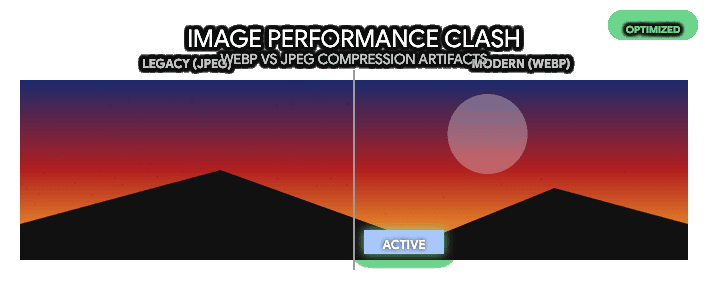
Sürgüyü kaydırarak pürüzlü JPEG artefaktları (sol) ile pürüzsüz WebP detayları (sağ) arasındaki farkı inceleyebilirsiniz.
WebP formatı, hem kayıplı (lossy) hem de kayıpsız (lossless) sıkıştırma yöntemlerini aynı anda destekleyen hibrit bir mühendisliğe sahiptir:
- Kayıpsız Sıkıştırma (Lossless): Görselin orijinal kalitesinden tek bir piksel bile ödün vermeden dosya boyutunu küçültür. Resmi kaynak olan Google Developers WebP verilerine göre WebP kayıpsız görseller, şeffaflık desteği sunan geleneksel PNG formatındaki muadillerine göre yaklaşık %26 oranında daha küçük dosya boyutuna sahiptir.
- Kayıplı Sıkıştırma (Lossy): İnsan gözünün ilk bakışta fark edemeyeceği mikroskobik detayları ve renk geçişlerini akıllı algoritmalarla kırparak çok daha yüksek oranlarda sıkıştırma sağlar. WebP kayıplı görseller, benzer görsel kalitesine sahip standart JPEG dosyalarından %25 ile %34 oranında daha küçük alan kaplar.
Bunun yanı sıra WebP, şeffaf arka planları (alfa kanalı) ve animasyonları da destekler. Bu özellik daha önce sadece PNG ve GIF formatlarına özgüyken, artık WebP sayesinde hem şeffaf hem de hareketli grafikler web sitelerinde çok daha düşük veri tüketimiyle kullanılabilmektedir. Ancak bu avantajlara rağmen, dosya uyumluluğu sağlamak adına zaman zaman yerel bilgisayarımızda webp dönüştürme araçlarına başvurmak durumunda kalırız.
WebP ve JPEG Arasındaki Yapısal Farklar Nelerdir?
Web dünyasında en sık karşılaştığımız iki format olan WebP ve JPEG, sıkıştırma altyapıları, renk derinlikleri ve esneklik açısından tamamen farklı dünyalara aittir. Web sitenizde hangi formatı kullanacağınıza karar vermek veya doğru bir webp dönüştürme stratejisi belirlemek için bu iki formatın teknik farklarını derinlemesine bilmek gerekir.
JPEG formatı, Discrete Cosine Transform (DCT) adı verilen bir sıkıştırma yöntemi kullanır. Bu yöntem, görseli 8×8 piksellik bloklara böler ve bloklar arasındaki benzerlikleri analiz ederek veriyi sıkıştırır. Ancak sıkıştırma oranı artırıldığında, blokların sınırları belirginleşir ve dijital dünyada “çamurlanma” veya “piksellenme” dediğimiz görüntü bozulmaları meydana gelir.
WebP ise video sıkıştırma teknolojilerinden (VP8 video codec’i) miras kalan Intra-prediction (Blok İçi Tahminleme) algoritmasını kullanır. Bu algoritma, bir piksel bloğunun içeriğini tahmin etmek için etrafındaki komşu piksel bloklarının dikey ve yatay doğrultudaki verilerini analiz eder. Eksik veya sıkıştırılacak alanları matematiksel olarak tahmin ederek doldurduğu için, dosya boyutu JPEG’e göre çok daha küçük olmasına rağmen kenar keskinlikleri ve renk doğruluğu muazzam bir şekilde korunur.
| Teknik Özellik | WebP | JPEG (JPG) |
| Geliştirici / Çıkış Yılı | Google / 2010 | Joint Photographic Experts Group / 1992 |
| Sıkıştırma Algoritması | VP8 / VP8L (Tahminleme Tabanlı) | DCT (Blok Tabanlı Sıkıştırma) |
| Sıkıştırma Türü | Kayıplı ve Kayıpsız (Esnek Yapı) | Sadece Kayıplı |
| Şeffaflık (Saydamlık – Alfa) | Var (PNG alternatifi) | Yok (Arka plan beyaz veya renkli dolgudur) |
| Animasyon Desteği | Var (GIF alternatifi) | Yok (Statik fotoğraflar) |
| Dosya Boyutu Avantajı | Çok Yüksek (Ortalama %30 daha az alan) | Orta seviye |
| Tarayıcı Uyumluluğu | %97+ (Tüm modern tarayıcılar) | %100 (Eski ve yeni tüm sistemler) |
JPEG, 90’lı yıllardan bu yana dijital fotoğrafçılığın ve internetin standart formatı olmuştur. Ancak statik yapısı, şeffaf arka plan desteğinin olmaması ve dosyaları sıkıştırırken piksellenmeye yol açması, modern web standartlarının gerisinde kalmasına neden olmaktadır. WebP ise günümüzün dinamik ve mobil öncelikli internet dünyasının tüm ihtiyaçlarına doğrudan yanıt verir.
Sitenizdeki tüm teknik performans unsurlarını bütünsel olarak ele almak isterseniz, hazırladığımız kapsamlı 5brand.co rehberimize göz atarak diğer hız optimizasyonu adımlarını da keşfedebilirsiniz. Doğru yapılandırılmış bir görsel optimizasyon süreci, web sayfalarınızın Google gözündeki değerini doğrudan artıracaktır.
Neden WebP Görsellerini JPEG’e Dönüştürmeliyiz?
Eğer WebP bu kadar gelişmiş, hafif ve modern bir format ise, neden onu JPEG formatına dönüştürme ihtiyacı duyuyoruz? Bu durumun arkasında, teknolojinin heterojen yapısından kaynaklanan birkaç önemli pratik neden yatmaktadır ve bu nedenler bizi doğrudan webp dönüştürme çözümlerini aramaya yönlendirir:
1. Çevrimdışı Düzenleme Araçları ve Yazılım Uyumsuzlukları
Grafik tasarımcıların veya fotoğrafçıların sıklıkla kullandığı Adobe Photoshop, Illustrator veya CorelDRAW gibi popüler yazılımların eski sürümleri WebP formatını doğrudan tanımaz. Benzer şekilde, Windows Fotoğraf Görüntüleyicisi’nin bazı eski varyasyonları veya işletim sistemi güncellenmemiş bilgisayarlar .webp uzantılı bir dosyaya çift tıklandığında hata verir. Görsel üzerinde katmanlı işlem yapabilmek, renk ayarlarını değiştirmek veya baskıya hazırlamak için öncelikle profesyonel bir webp dönüştürme işlemi yapmak gerekir.
2. E-Ticaret Platformları ve Kurumsal İçerik Yönetim Sistemleri (CMS)
Özellikle Türkiye’deki entegrasyon sistemleri, bazı eski altyapıya sahip yerel CMS yapıları veya global pazar yerlerinin (Trendyol, Hepsiburada, Amazon vb.) eski satıcı panelleri, ürün görseli yüklerken güvenlik ya da kodlama yetersizliği nedeniyle sadece .jpg, .jpeg veya .png uzantılarını zorunlu tutar. Bu platformlara WebP formatında bir ürün fotoğrafı yüklemeye çalıştığınızda “Geçersiz dosya formatı” uyarısıyla karşılaşırsınız. İş akışınızın aksamaması için elinizdeki kaynakları JPEG’e çeviren bir webp dönüştürme aracı kullanmanız şarttır.
3. Yerel Depolama, Sunumlar ve Güvenli Paylaşım
E-posta ile kurumsal bir müşteriye sunum veya teklif görseli gönderirken, karşı tarafın hangi işletim sistemini, hangi tarayıcıyı veya hangi e-posta istemcisini kullandığını bilemezsiniz. Alıcının cihazının WebP formatını sorunsuz ve hatasız görüntüleyeceğinden emin olmak, profesyonel imajınızı korumak adına önemlidir. Bu durumlarda en garanti ve evrensel yol, dosyayı herkes tarafından açılabilen standart JPEG formatında iletmek üzere önceden webp dönüştürme adımlarını tamamlamaktır.
Web Siteleri İçin En Popüler WebP Dönüştürme Yöntemleri
WebP uzantılı bir görseli JPEG dosyasına dönüştürmek için bilgisayarınıza ağır, ücretli veya karmaşık yazılımlar kurmanıza kesinlikle gerek yoktur. Bu işlem için tarayıcınızı, bilgisayarınızda halihazırda gömülü gelen sistem araçlarını ya da tamamen ücretsiz çevrimiçi platformları kullanabilirsiniz. İşte dijital dünyada en çok tercih edilen pratik webp dönüştürme yöntemleri:
Yöntem 1: Çevrimiçi (Online) Dönüştürme Araçları (Programsız ve Toplu)
İnternet üzerinde tek bir kuruş ödemeden, saniyeler içinde yüzlerce görseli aynı anda toplu olarak dönüştürebileceğiniz web siteleri bulunur. Bu araçlar özellikle e-ticaret sitelerine toplu ürün yükleyenler için en hızlı webp dönüştürme formülünü sunar.
1.Güvenilir bir dönüştürücü seçin:CloudConvert, Convertio veya Zamzar.
Tarayıcınızdan dünya genelinde milyonlarca kullanıcısı olan CloudConvert veya Convertio gibi popüler ve güvenli webp dönüştürme platformlarından birini açın.
2.Dosyalarınızı sisteme yükleyin:Sürükle-bırak desteği mevcuttur.
Dönüştürmek istediğiniz tekli veya çoklu WebP uzantılı görselleri bilgisayarınızdaki klasörden seçerek sitenin ana sayfasındaki yükleme alanına sürükleyip bırakın.
3.Çıkış formatını belirleyin:Format menüsünden hedef uzantıyı seçin.
Yüklenen her dosyanın yanındaki dönüştürme seçenekleri listesinden hedef format olarak JPG veya JPEG seçeneğini işaretleyin. Dilerseniz ayarlar ikonuna tıklayarak sıkıştırma kalitesini belirleyin.
4.Dönüştürmeyi başlatın ve indirin:Saniyeler içinde indirmeye hazır olur.
“Convert” (Dönüştür) butonuna tıklayın. Bulut sunucularda işlem tamamlandığında oluşan yeni JPEG dosyasını veya toplu dosyalar için hazırlanan ZIP arşivini “Download” butonuna basarak bilgisayarınıza kaydedin.
Yöntem 2: Tarayıcı Eklentileri ile WebP Dönüştürme (Hızlı Kaydetme)
İnternette araştırma yaparken, bir rakip analizinde veya stok görsel sitelerinde gezinirken beğendiğiniz bir WebP görselini bilgisayarınıza kaydederken doğrudan JPEG’e çevirmek istiyorsanız, tarayıcı eklentileri adeta hayat kurtarır. Tarayıcı tabanlı eklentiler ile webp dönüştürme yapmak, sizi dosyayı önce indirip sonra başka bir siteye yükleme zahmetinden tamamen kurtarır.
- Google Chrome ve Chromium Altyapılı Tarayıcılar İçin: Chrome Web Mağazası adresine gidin. Arama çubuğuna “Save image as Type” veya “WebP image converter” yazarak aratın. Yüksek puan almış ve güvenilir bir eklentiyi “Chrome’a Ekle” butonuna basarak tarayıcınıza kurun.
- Nasıl Kullanılır? Eklentiyi kurduktan sonra internet sitesindeki herhangi bir WebP görselinin üzerine gelin, farenizin sağ tuşuna tıklayın. Açılan bağlam menüsünde eklentinin uzantısını göreceksiniz. Buradan doğrudan “Save as JPG” veya “Save as PNG” seçeneğini seçtiğinizde, görsel arka planda otomatik olarak dönüştürülerek bilgisayarınıza doğrudan evrensel formatta iner.
Yöntem 3: Windows Paint ile Çevrimdışı WebP Dönüştürme
Bilgisayarınızda aktif bir internet bağlantısı yoksa veya üçüncü taraf web sitelerine görsellerinizi yüklemek gizlilik politikalarınız gereği yasaksa (örneğin şirketinize ait hassas finansal veriler, ekran görüntüleri veya kişisel fotoğraflar için), Windows’un klasik ve ücretsiz Paint uygulamasını kullanarak çevrimdışı bir webp dönüştürme adımı gerçekleştirebilirsiniz.
- Dönüştürmek istediğiniz WebP uzantılı görselin üzerine gelin ve farenizle sağ tıklayın.
- Açılan menüden Birlikte Aç > Paint yolunu takip edin.
- Görsel Paint ekranında açıldıktan sonra sol üst köşede yer alan Dosya (File) menüsüne tıklayın.
- Farklı Kaydet (Save As) seçeneğinin üzerine gelin ve açılan yan menüden JPEG resmi seçeneğine tıklayarak dosyanıza bir isim verip bilgisayarınızın istediğiniz klasörüne güvenle kaydedin. Paint, ek yazılıma ihtiyaç duymadan en temel düzeyde işinizi çözecektir.
Yöntem 4: Mac Cihazlarda Programsız WebP Dönüştürme
macOS işletim sistemine sahip bir MacBook veya iMac kullanıyorsanız, Apple’ın işletim sistemine entegre ettiği sistem araçları sayesinde hiçbir ek programa ihtiyaç duymadan saniyeler içinde yerel webp dönüştürme yapabilirsiniz.
- WebP formatındaki görselin üzerine çift tıklayarak sistemin varsayılan Önizleme (Preview) uygulamasında açılmasını sağlayın.
- Ekranın en üstünde yer alan menü çubuğundaki Dosya (File) > Dışa Aktar… (Export…) seçeneğine tıklayın.
- Karşınıza çıkacak olan küçük pencerelerin alt kısmındaki “Biçim” (Format) açılır menüsünü genişletin ve buradan JPEG formatını seçin.
- Bu aşamada hemen altta beliren “Kalite” (Quality) çubuğunu sağa veya sola kaydırarak dosya boyutunu ve kalitesini optimize edebilirsiniz. Son olarak Kaydet (Save) butonuna basarak işlemi tamamlayın.
Web Sitelerinde WebP Kullanmanın SEO’ya ve Performansa Etkisi
Eğer bir blog yazarı, e-ticaret sitesi yöneticisi ya da dijital pazarlama uzmanıysanız, web sitenize yükleyeceğiniz görsellerin formatı sandığınızdan çok daha büyük bir öneme sahiptir. Görselleri sitenize doğrudan eski nesil JPEG veya yüksek boyutlu PNG olarak yüklemek, modern web dünyasında SEO performansınıza vurulmuş en büyük darbelerden biridir.
Google, internet sitelerinin hızını ve kullanıcı deneyimi kalitesini ölçümlemek için Core Web Vitals (Önemli Web Verileri) adı verilen katı metriklere sahiptir. Bu metriklerin en önemlilerinden biri olan Google PageSpeed Insights platformunda sitenizi test ettiğinizde, eğer WebP kullanmıyorsanız karşınıza kesinlikle şu uyarı çıkacaktır: “Görselleri yeni nesil biçimlerde sunun.”
Sitenizdeki tüm görsel kütüphanesini optimize edip webp dönüştürme adımlarını tamamlayarak şu kritik SEO ve performans avantajlarını elde edersiniz:
- Daha Düşük LCP (Largest Contentful Paint) Süresi: Sayfanın en büyük ve ana içeriğinin (genellikle banner veya öne çıkan görseller) ekranda tamamen görünme süresi ciddi oranda kısalır. Bu durum, kullanıcının sitenizi “hızlı” olarak algılamasını sağlar.
- Sunucu ve Bant Genişliği (Bandwidth) Tasarrufu: Web sitenizin sunucusundan kullanıcıların tarayıcılarına transfer edilen veri miktarı görsel başına %30 ila %40 oranında azalır. Yüz binlerce ziyaretçisi olan büyük bir platformda bu tasarruf, sunucu maliyetlerinizi gözle görülür derecede düşürür.
- Mobil Cihazlarda Kusursuz Kullanıcı Deneyimi: Mobil internet bağlantısı (3G/4G/5G) kullanan ziyaretçiler, ağır JPEG dosyaları yerine hafifletilmiş WebP görselleri sayesinde sitenize gecikme yaşamadan erişir. Bu da doğrudan hemen çıkma oranlarını (bounce rate) düşürür ve dönüşüm oranlarınızı artırır.
Sitenizin genel görünürlüğünü artırmak, arama motorlarında üst sıralara tırmanmak ve görsel optimizasyonu dışındaki kritik SEO kriterlerini de eksiksiz yerine getirmek istiyorsanız, mutlaka 5brand.co Arama Motoru Optimizasyonu (SEO) hizmet sayfamızı ziyaret ederek uzman ekiplerimiz tarafından kurgulanan profesyonel stratejilerimiz hakkında bilgi edinebilirsiniz.
İleri Düzey WebP Optimizasyonu ve Teknik Detaylar
Web dünyasında sadece WebP formatına geçmek tek başına yeterli olmayabilir. Profesyonel webp dönüştürme süreçlerinde dikkat edilmesi gereken bazı teknik detaylar, görsel kalitesinin ve web uyumluluğunun sürdürülebilir olmasını sağlar.
Kayıplı ve Kayıpsız Sıkıştırma Dengesi Nasıl Kurulur?
Bir fotoğrafı WebP’ye dönüştürürken sıkıştırma faktörünü (farklı araçlarda “Quality” veya “Sıkıştırma Oranı” olarak geçer) %75 ile %85 arasında seçmek, dijital pazarlama standartlarında altın orandır. %80 kalitede sıkıştırılmış bir WebP dosyası, %100 kalitedeki bir JPEG dosyasından gözle görülür bir fark içermez ancak dosya boyutu bazen %50’den fazla küçülür. Eğer kurumsal logolar, ikonlar veya keskin hatlara sahip vektörel grafikler için toplu webp dönüştürme yapıyorsanız, piksellerin dağılmaması ve şeffaf alanların bozulmaması için kayıpsız (lossless) sıkıştırma modunu tercih etmeniz gerekir.
Web Siteleri İçin Yedekli (Fallback) Yapı Oluşturma
Her ne kadar modern tarayıcıların neredeyse tamamı (Chrome, Safari, Edge, Firefox, Opera) WebP formatını tam olarak desteklese de, çok eski işletim sistemlerini veya tarayıcı sürümlerini kullanan küçük bir kitleyi de göz ardı etmemek gerekir. Bu durumun önüne geçmek için HTML5 ile birlikte gelen <picture> etiketi kullanılmalıdır. Bu etiket sayesinde tarayıcıya şu akıllı talimat verilir: “Eğer kullanıcının tarayıcısı WebP destekliyorsa modern .webp görselini göster; eğer desteklemiyorsa yedek plan olarak eski nesil .jpg görselini yükle.”
Örnek kod yapısı şu şekildedir:
HTML
<picture>
  <source srcset="gorsel.webp" type="image/webp">
  <img src="gorsel.jpg" alt="WebP Dönüştürme Nasıl Yapılır Rehberi">
</picture>
Bu teknik, web sitenizin hem geleceğe hazır olmasını sağlar hem de geriye dönük uyumluluk sorunlarını sıfıra indirerek hiçbir kullanıcının kırık bir görsel ikonla karşılaşmamasını garanti eder.
Sıkça Sorulan Sorular (SSS)
Soru: WebP’yi JPEG’e dönüştürürken görsel kalitesi tamamen bozulur mu?
Cevap: Hayır, görsel kalitesi tamamen bozulmaz ancak teorik olarak mikroskobik düzeyde bir kalite kaybı yaşanabilir. WebP formatından JPEG formatına geçerken kayıplı bir sıkıştırma algoritmasından başka bir kayıplı algoritmaya geçiş yapılır. Ancak gündelik kullanımda, blog sitelerinde ve standart mobil veya masaüstü ekranlarda bu farkı insan gözünün ayırt etmesi imkansızdır. Manuel olarak webp dönüştürme işlemi yaparken kalite oranını %90-95 seviyesinde tutarak bu kaybı tamamen fark edilmez hale getirebilirsiniz.
Soru: Çevrimiçi webp dönüştürme araçları gizlilik açısından güvenli midir?
Cevap: Evet, Convertio ve CloudConvert gibi dünya çapında bilinen, popüler ve kurumsal altyapıya sahip olan çevrimiçi webp dönüştürme araçları genellikle tamamen güvenlidir. Bu platformlar gizlilik sözleşmelerinde, yüklenen dosyaları maksimum 1 ila 2 saat içinde bulut sunucularından kalıcı olarak sildiklerini taahhüt ederler. Ancak pasaport, kimlik kartı, banka dekontu veya özel kişisel veri içeren hassas görseller üzerinde çalışırken online webp dönüştürme yazılımlarını kullanmak yerine, Windows Paint veya Mac Önizleme gibi internet bağlantısı gerektirmeyen yerel yazılımlarla dönüştürmeniz siber güvenlik açısından çok daha doğrudur.
Soru: Photoshop programında webp dönüştürme nasıl yapılır?
Cevap: Adobe Photoshop CC 2022 (sürüm 23.2) ve sonraki tüm güncel sürümlerde WebP dosyalarını tamamen ve yerel (native) olarak desteklemektedir. Artık ek bir eklenti yüklemenize gerek kalmadan WebP dosyalarını sürükleyip Photoshop içine atabilir, düzenleyebilir ve “Farklı Kaydet” diyerek kaydedebilirsiniz. Böylece Photoshop ile webp dönüştürme adımlarını kolayca tamamlamış olursunuz. Eğer daha eski bir Photoshop sürümü kullanıyorsanız, Google’ın resmi GitHub depolarında paylaştığı ücretsiz “WebPShop” eklentisini indirip Photoshop’un Plug-ins klasörüne kopyalamanız gerekir.
Soru: WordPress sitelerinde otomatik webp dönüştürme mümkün müdür?
Cevap: Evet, WordPress 5.8 sürümünden bu yana WebP formatını yerel olarak desteklemektedir. Ortam kütüphanenize doğrudan .webp uzantılı görseller yükleyebilirsiniz. Sitenizdeki mevcut binlerce eski JPEG veya PNG resmi tek tek dönüştürmekle uğraşmak istemiyorsanız, LiteSpeed Cache, Imagify, EWWW Image Optimizer veya Smush gibi otomatik webp dönüştürme eklentileri kurarak tüm kütüphanenizin otomatik olarak arka planda dönüştürülmesini sağlayabilirsiniz.
Soru: Hareketli GIF dosyaları için de webp dönüştürme yapılabilir mi?
Cevap: Evet, animasyonlu GIF dosyaları yapıları gereği sadece 256 renk destekler ve dosya boyutları inanılmaz derecede büyüktür. WebP ise hem 24-bit renk derinliğini hem de alfa kanalı şeffaflığını desteklediği için, hareketli görseller için webp dönüştürme yapmak görsel kalitesini artırırken dosya boyutunu ortalama %64 oranında küçültür. Birçok modern web geliştiricisi artık animasyonlu GIF’ler yerine hareketli WebP kullanmaktadır.
Sonuç
WebP, sunduğu benzersiz yüksek sıkıştırma performansı, şeffaflık desteği ve düşük dosya boyutu avantajıyla modern web dünyasının ve arama motoru optimizasyonu süreçlerinin tartışmasız lider görsel formatıdır. Web sitenizin kullanıcı deneyimini iyileştirmek, sayfa açılış hızlarını maksimuma çıkarmak ve SEO skorlarınızı yeşil seviyeye taşımak için web mimarinizde WebP kullanmak harika bir zorunluluktur.
Ancak kurumsal sistem uyumluluğu, eski düzenleme yazılımları, pazar yeri entegrasyonları veya dijital paylaşım kanallarında sorunlar yaşadığınızda, bu kapsamlı rehberde yer verdiğimiz pratik yöntemler sayesinde saniyeler içinde kayıpsız bir webp dönüştürme süreci gerçekleştirebilir ve görsellerinizi tekrar evrensel JPEG formatına çevirebilirsiniz. Dijital operasyonlarınızda hem hız kazanmak hem de sistemler arası uyumluluğu her an korumak için en iyi webp dönüştürme araçlarını tarayıcınızın yer imlerine eklemeyi unutmayın!